 EWMD
Webページのm3u8(HLS)動画をMP4で保存する方法
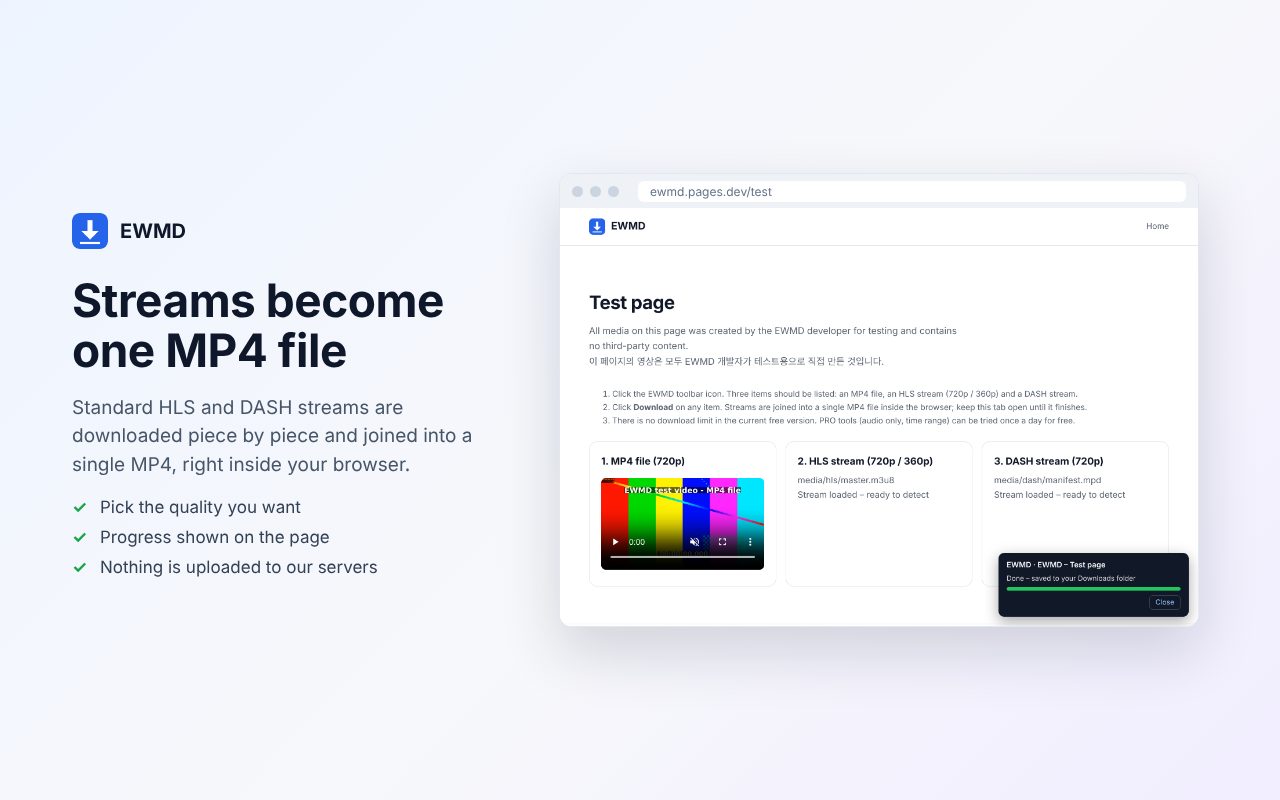
Webページで見つけた動画——購入した講座、自分の講演の録画、オープンライセンスの映像など——を手元に保存したいのに、右クリックしても「名前を付けて動画を保存」が出てこない。.m3u8 で終わるリンクを見つけてダウンロードしても、動画ではなく小さなテキストファイルが保存されるだけ。このガイドでは、その理由と、普通のMP4ファイルとして保存する方法を説明します。
m3u8ファイルとは?
多くのWebサイトは動画を1つのファイルとして送りません。HLS(HTTP Live Streaming)という方式で、動画を数秒ずつの短い断片(主に .ts や .m4s)に分け、どの断片をどの順番で読み込むかを書いたテキストのプレイリストが .m3u8 ファイルです。360p・720p・1080pなど複数の画質をまとめた「マスター」プレイリストがあることも多く、通信状況に合わせて画質が切り替わります。
そのため .m3u8 のリンクを保存しても、数KBのテキスト(=リスト)しか手に入りません。再生できるファイルにするには、リストにあるすべての断片をダウンロードし、正しい順番でつなげる必要があります。
始める前に
- 保存してよい動画(ご自身のもの、またはダウンロードが許可されたもの)だけを保存し、サイトの利用規約を守ってください。
- 暗号化されたHLS(プレイリストに
#EXT-X-KEY行があるもの)、DRM保護された動画、ライブ配信は保存できません。これらは保護措置であり、EWMDは回避しません。 - 動画・音楽配信サービスには対応していません。
EWMDでHLS動画を保存する手順
- ChromeウェブストアからEWMDを追加します。無料・登録不要で、ダウンロード回数の制限もありません。
- ページを開いて動画を再生し、数秒流します。再生を始めたときに初めてプレイリストを読み込むプレーヤーが多いため、ここが一番見落としやすいポイントです。
- ツールバーのEWMDアイコンをクリックします(見当たらない場合はパズルのアイコンから固定してください)。ページ内の動画が一覧表示されます。HLS動画には ストリーム · HLS と表示され、短いプレビューで目的の動画か確認できます。
- 画質を選びます。初期設定は「最高画質」です。容量を抑えたいときは低い画質を選べます。
- 「ダウンロード」をクリックします。EWMDが断片を取得し(「分割ファイルを取得中 120 / 480」)、1つのMP4ファイルにまとめます。終わるまでタブは開いたままにしてください。
- ダウンロードフォルダ内の
EWMDフォルダにファイルが保存されます。一般的な動画プレーヤーで再生できます。
再生中の動画を右クリックして EWMDでダウンロード を選ぶこともできます。
ページがHLSを使っているか確かめる方法
Chromeのデベロッパーツール(F12、Macは ⌥⌘I)を開き、ネットワークタブのフィルタに m3u8 と入力して動画を再生します。.m3u8 で終わるリクエストが表示されれば、そのページはHLSを使っています。EWMDを使うのにこの作業は不要です(EWMDがブラウザ内で代わりに検出します)が、仕組みを理解する助けになります。
テストページで練習する
サンプルページには、自由にダウンロードしてよいMP4ファイル・HLSストリーム・DASHストリームを用意しています。実際のページで使う前に、安全に動作を確認できます。
よくあるトラブル
- 動画が一覧に出ない。数秒再生してから 再検索 を押してください。それでも出ない場合はページを再読み込みして再生し直します。詳しくは動画が見つからないときの対処法へ。
- 「暗号化」「DRM保護」と表示される。保護されたストリームのため保存できません。意図した仕様です。
- 「ライブ配信 – 非対応」。ライブのプレイリストには終わりがないため、保存できる完成ファイルがありません。
- 「このサイトには対応していません」。配信サービスやダウンロードを許可していないサイトは対象外です。
- 時間がかかる。1時間の動画は断片が1,000個を超えることもあり、速度はサイトのサーバー次第です。タブを開いたまま完了を待ってください。
EWMDを試す
ダウンロードは無料・無制限、登録不要。検出も保存もブラウザ内で行われます。
保存してよい動画(ご自身のもの、または許可されたもの)だけを保存し、各サイトの利用規約を守ってください。
よくある質問
- m3u8動画をダウンロードするのは合法ですか?
- 形式ではなく動画によります。ご自身の動画、ダウンロード権付きで購入した動画、オープンライセンスの動画の保存は一般的に問題ありません。保護された有料コンテンツを許可なく複製することはできません。サイトの利用規約を確認してください。
- 保存後に .ts ファイルを変換する必要はありますか?
- いいえ。EWMDは断片をつなげて1つのMP4ファイルとして直接保存するため、変換は不要です。
- 動画はどこかにアップロードされますか?
- いいえ。検出も保存もブラウザ内で行われ、動画やページのアドレスが当社のサーバーに送られることはありません。
- 音声だけ保存できますか?
- はい。オプションのPROツールで音声だけをM4Aで保存できます(各PROツールは1日1回無料でお試しいただけます)。
ほかのガイド
- Webページの DASH(.mpd)動画をMP4で保存する方法
MPDファイルとは何か、DASHで映像と音声が別々に届く理由、保存が許可されたDASH動画をChromeで1つのMP4にする手順を解説します。
- 動画ダウンローダーで動画が見つからないときのチェックリスト
ブラウザの動画ダウンローダーで動画が表示されない理由、各エラーメッセージの意味、保存が許可された動画を保存するための確認手順をまとめました。